로그인 버튼을 눌렀는데 화면이 그대로다. 코드를 다시 읽어도 이상한 곳이 없고, 콘솔에도 오류가 없다. 이럴 때는 브라우저의 Network 탭에서 요청부터 확인한다.
요청이 나갔는지, 어떤 데이터를 보냈는지, 서버가 무엇을 돌려줬는지를 보면 문제의 범위를 좁힐 수 있다. 로그인 요청 하나를 예로 들어 Headers와 Payload, Response를 읽는 순서를 정리했다.
1. 목록에 줄이 수십 개 뜨면 어디부터 보나
Network 탭을 열어 두고 새로고침을 하면 줄이 수십 개 쏟아진다. 이미지, 폰트, 자바스크립트 파일, 그리고 그 사이 어딘가에 찾던 로그인 요청이 있다. 이 상태로는 어디부터 볼지 정할 수가 없다.
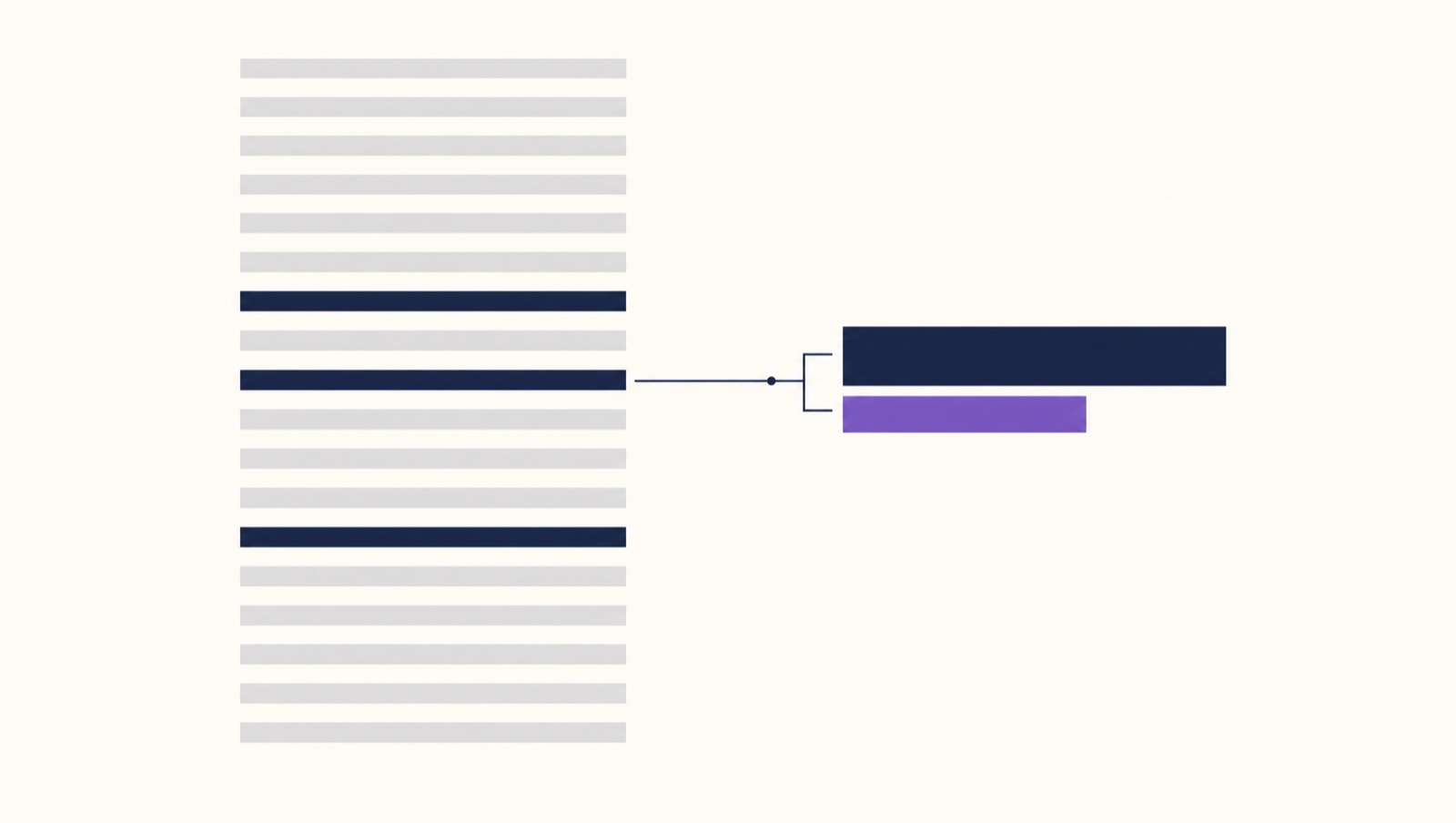
Network 탭은 페이지가 열려 있는 동안 브라우저가 주고받은 요청을 전부 기록한다. 목록의 줄 하나가 요청 하나다. 컬럼은 이렇게 읽으면 된다.
- Name — 요청한 파일 이름이나 API 경로
- Status — 서버가 돌려준 상태 코드
- Type —
xhr·fetch·document·img같은 요청의 종류 - Initiator — 이 요청을 일으킨 코드가 어디인지
- Size · Time — 받아 온 크기와 걸린 시간
- Waterfall — 언제 시작해서 언제 끝났는지를 그린 시간 막대
볼 건 API 요청 하나다. 목록 위쪽 필터에서 Fetch/XHR만 켜면 이미지와 폰트가 통째로 빠지고 API만 남는다. 이거 하나로 수십 줄이던 목록이 서너 줄이 된다.
2. 보낸 것과 받은 것을 가르는 기준
줄 하나를 클릭하면 오른쪽에 탭이 또 뜬다. Headers · Payload · Preview · Response · Initiator · Timing · Cookies.
Payload와 Response가 둘 다 JSON을 보여주니 어느 쪽이 뭔지 매번 다시 확인하게 된다. 기준은 하나다. Payload는 브라우저가 보낸 것이고, Response는 서버가 돌려준 것이다.
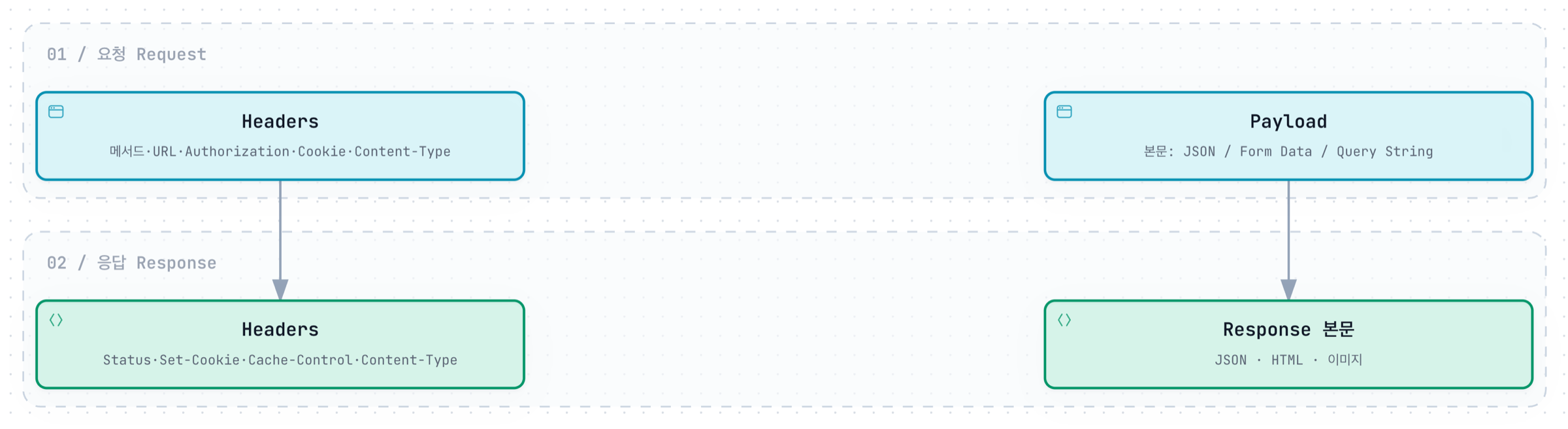
Headers는 요청과 응답에 딸려 다니는 메타데이터다. 누가 어떤 방식으로 어떤 형식으로 보냈는지가 적혀 있고, 내용물 자체는 여기 없다. Payload는 요청에 실어 보낸 데이터, 그러니까 POST의 본문이거나 GET의 쿼리스트링이다. Response는 서버가 돌려준 본문이다.
3. Headers에는 뭐가 적혀 있나
Headers 탭은 세 덩어리로 나뉜다. 위에서부터 차례로 뜯어보자.
General — 개요
Request URL:    https://api.example.com/api/auth/login
Request Method: POST
Status Code:    200 OK
Remote Address: 3.34.12.5:443
여기서는 Status Code부터 본다. 이 숫자 하나로 1차 진단이 끝나는 경우가 꽤 많다.
2xx는 성공, 301과 302는 다른 주소로 넘어간 것, 304는 캐시를 다시 쓴 것, 401은 인증이 안 된 것, 403은 인증은 됐는데 권한이 없는 것, 404는 그런 주소가 없는 것, 5xx는 서버가 터진 것이다. 401과 403을 구분해 두면 나중에 인증 문제를 볼 때 시간이 줄어든다. 앞엣것은 서버가 나를 알아보지 못한 것이고, 뒤엣것은 알아봤는데 이 작업은 안 된다고 한 것이다.
Request Headers — 보낸 헤더
Authorization: Bearer eyJhbGci...
Cookie: access_token=...; refresh_token=...
Content-Type: application/json
Accept: application/json
인증이 안 될 때 제일 먼저 볼 자리가 여기다. Authorization이나 Cookie가 아예 비어 있으면 서버가 거절한 게 아니라 애초에 인증 정보를 안 보낸 것이다. 토큰을 헤더에 직접 싣는 방식이면 Authorization: Bearer ...가 있어야 하고, 쿠키로 주고받는 방식이면 Cookie 줄에 쿠키 이름이 보여야 한다.
Content-Type은 본문을 어떤 형식으로 보냈는지다. 이게 application/json 인데 실제로는 폼 데이터를 보내고 있으면 서버가 본문을 못 읽는다.
Response Headers — 서버가 준 헤더
Set-Cookie: access_token=...; HttpOnly; Secure; SameSite=None
Content-Type: application/json
Cache-Control: no-store
X-Cache: Hit from cloudfront
Set-Cookie는 서버가 브라우저에 쿠키를 심으라고 시키는 헤더다. 로그인이 성공했는데도 다음 요청에서 인증이 풀린다면 이 줄이 왔는지부터 본다. Cache-Control은 이 응답을 캐시에 둬도 되는지를 정하고, X-Cache는 CDN을 거쳐 왔는지를 알려준다.
4. 그래서 보낸 데이터는 어디에 있나
Payload 탭이다. 다만 요청 방식에 따라 표시되는 모양이 다르다. 이 차이를 모르면 “왜 어떤 요청은 Payload 탭이 아예 없지”에서 막힌다.
GET이면 Query String Parameters
GET /search?keyword=react&page=2
주소 뒤에 붙은 ?keyword=react&page=2를 브라우저가 알아서 쪼개 준다.
Query String Parameters
  keyword: react
  page:    2
POST 나 PUT으로 JSON을 보내면 Request Payload
{ "email": "a@b.com", "password": "***" }
Content-Type: application/json이면 보낸 JSON이 그대로 Request Payload 로 보인다.
폼으로 보내면 Form Data
Content-Type: application/x-www-form-urlencoded 인 경우다.
Form Data
  email: a@b.com
  password: ***
파일을 올리면 multipart/form-data
Content-Type: multipart/form-data; boundary=...이고, 필드와 파일이 파트별로 나뉘어 보인다. 파일 자체는 크면 내용이 안 뜬다.
Payload 탭이 안 보인다고 뭔가 잘못된 것은 아니다. GET에는 본문이 없어서 쿼리스트링만 뜨고, 본문이 아예 없는 요청은 Payload 탭 자체가 생기지 않는다.
5. 로그인 요청 하나를 통째로 펼쳐 보면
지금까지 나눠 본 것들이 실제로는 한 화면에 같이 있다. 로그인 요청 하나를 펼치면 이렇게 보인다.
▼ General
  Request URL:    https://api.example.com/api/auth/login
  Request Method: POST
  Status Code:    200 OK

▼ Request Headers
  Content-Type:  application/json
  Cookie:        access_token=eyJ...; refresh_token=eyJ...

▼ Payload (Request Payload)
  { "email": "user@example.com", "keepLogin": true }

▼ Response Headers
  Set-Cookie:    access_token=NEW...; HttpOnly; Secure; SameSite=None
  Content-Type:  application/json
  Cache-Control: no-store

▼ Response (본문)
  { "ok": true, "user": { "id": 42, "name": "홍길동" } }
이 한 화면에 네 가지가 다 들어 있다. 무엇을 보냈는지는 Payload에, 인증 정보가 같이 실렸는지는 Cookie에, 서버가 새 토큰을 심었는지는 Set-Cookie에, 무엇을 돌려줬는지는 Response에 있다.
쿠키 이름은 서비스마다 다르다. 여기서는 access_token과 refresh_token이라고 썼는데, 짧게 줄인 이름을 쓰는 곳도 많다. 이름이 뭐든 역할은 대체로 같다. 앞엣것은 지금 요청을 인증하는 데 쓰고, 뒤엣것은 앞엣것이 만료됐을 때 새로 받아 오는 데 쓴다.
6. 탭 위쪽 체크박스의 역할
눈에 잘 안 띄는 자리인데, 여기 있는 것들이 디버깅 시간을 제일 많이 줄여 준다.
- Preserve log — 페이지가 이동하거나 리다이렉트돼도 기록을 지우지 않는다. 로그인처럼 성공하자마자 다른 페이지로 넘어가는 요청은 이걸 안 켜면 기록이 사라져서 못 본다
- Disable cache — DevTools가 열려 있는 동안 캐시를 무시하고 항상 새로 받는다
- Throttling —
Slow 3G같은 값을 골라 느린 네트워크를 흉내 낸다 - Copy → Copy as cURL / Copy as fetch — 요청 하나를 터미널 명령이나 코드로 그대로 복사한다. 버그 리포트에 붙이면 받는 사람이 똑같이 재현할 수 있다
- HAR export — 네트워크 기록 전체를 파일로 저장해 남에게 넘긴다
- Initiator — 이 요청을 일으킨 코드 위치를 따라간다
- Timing — TTFB, Waiting, Content Download로 나눠 어디서 시간을 쓰는지 본다
목록 색깔도 정보다. 빨간 줄은 실패한 요청이고, 회색은 304처럼 캐시를 다시 쓴 요청이다. Size 칸에 (from disk cache) 나 (from memory cache)라고 적혀 있으면 네트워크를 아예 안 탄 것이다.
그래서 로그인은 왜 안 됐나
목록에 줄이 없으면 안 나간 것이고, 줄이 있는데 401이면 나갔는데 거절당한 것이다.
화면이 이상할 때 코드부터 다시 읽는 것은 순서가 뒤다. F12를 누르고 Fetch/XHR 필터를 켠 다음, Status를 보고, Request Headers에 인증 정보가 실렸는지를 본다. 코드에 console.log를 심어 가며 찾는 값이 대부분 여기 이미 적혀 있다.
함께 읽기
- 로그인은 한 번뿐인데 서버는 계속 같은 사람으로 알아본다
- 인증·인가 & Bearer 헤더 방식
- 새로 올린 이미지가 왜 예전 것으로 나오나
답글 남기기